MIDI シーケンサーが初めての人向けです。順に進めると、短いループが 1 曲の形になります。ブラウザで MIDI Studio を開き、並べて読んでください。
MIDI とは
MIDI は音そのものではなく、「どの音を、いつ、どのくらいの強さで、どの楽器で鳴らすか」という演奏の指示です。シーケンサーはその指示を並べて記録し、音源がそれを読んで音を出します。
- 音の指示はノート。高さ(C4 など)、位置、長さ、強さ(ベロシティ、1〜127)を持ちます。
- 楽器は音色(Program Change)で選びます。ピアノ、ベース、ストリングス……GM 規格で 128 種類あります。
- トラックは楽器ごとの「段」。各トラックはチャンネル(1〜16)で音源とつながり、10 チャンネルはドラム専用です。
- 曲の速さはテンポ(BPM)、拍のまとまりは拍子。位置は「小節 . 拍 . Tick」で表します。
指示だけを記録するので、あとから音色やテンポを変えても演奏はそのまま残ります。ファイルも小さく(数十 KB)、.mid として他のソフトとやり取りできます。
画面の見かた
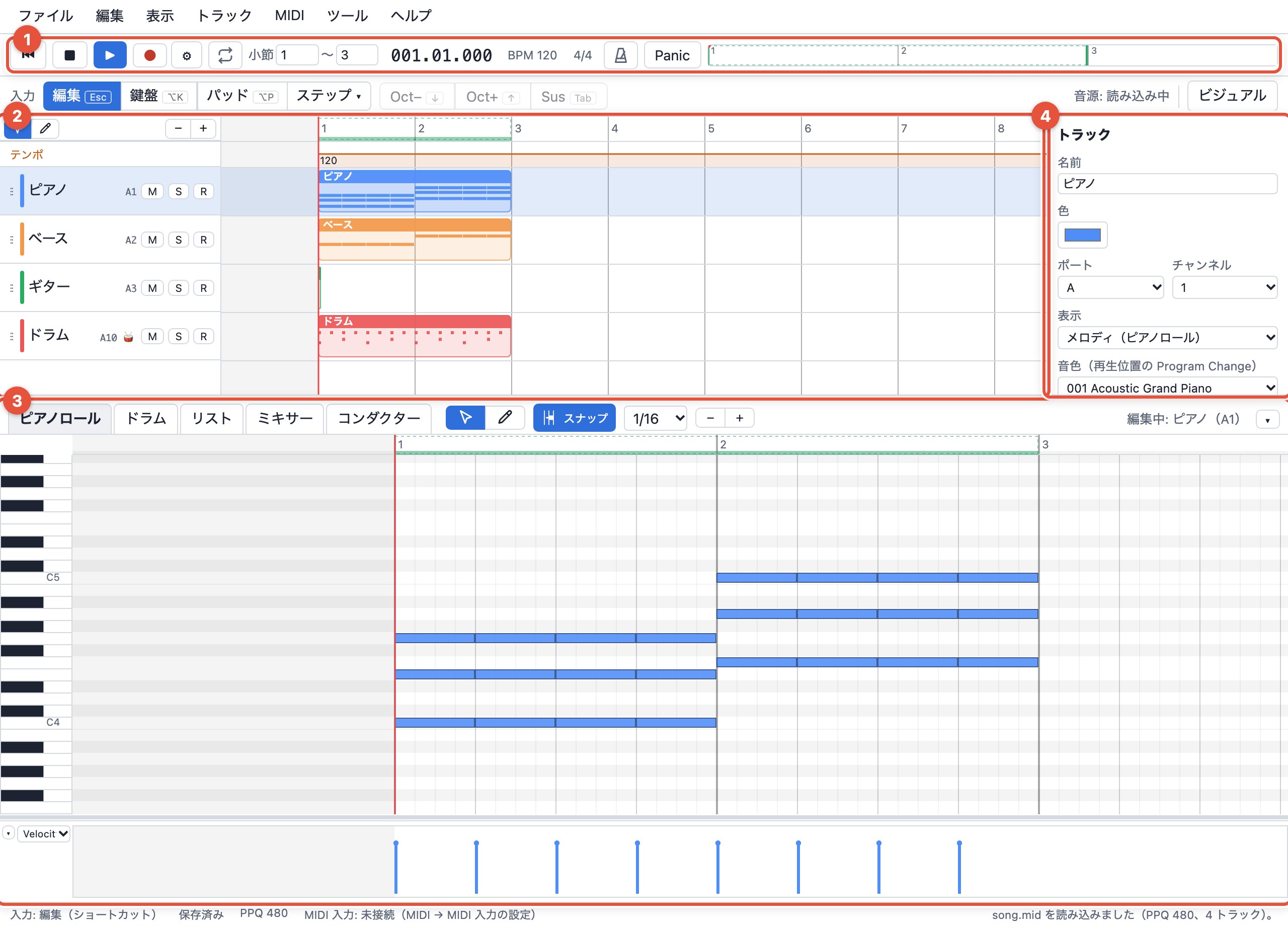
- トランスポート(上): 再生・停止・録音、ループ、現在位置、テンポ、メトロノーム、シークバー。
- トラックビュー(中): 曲全体。左にトラックの一覧、右に時間が流れ、ノートの入った範囲がクリップとして見えます。
- エディター(下): 選んだトラックの中身。タブでピアノロール・ドラム・リスト・ミキサー・コンダクターを切り替えます。
- インスペクター(右): 選んだトラックの名前・色・チャンネル・音色。
迷ったら Esc で編集モードに戻り、Ctrl+Z で元に戻せます。
1. 最初の音を置く
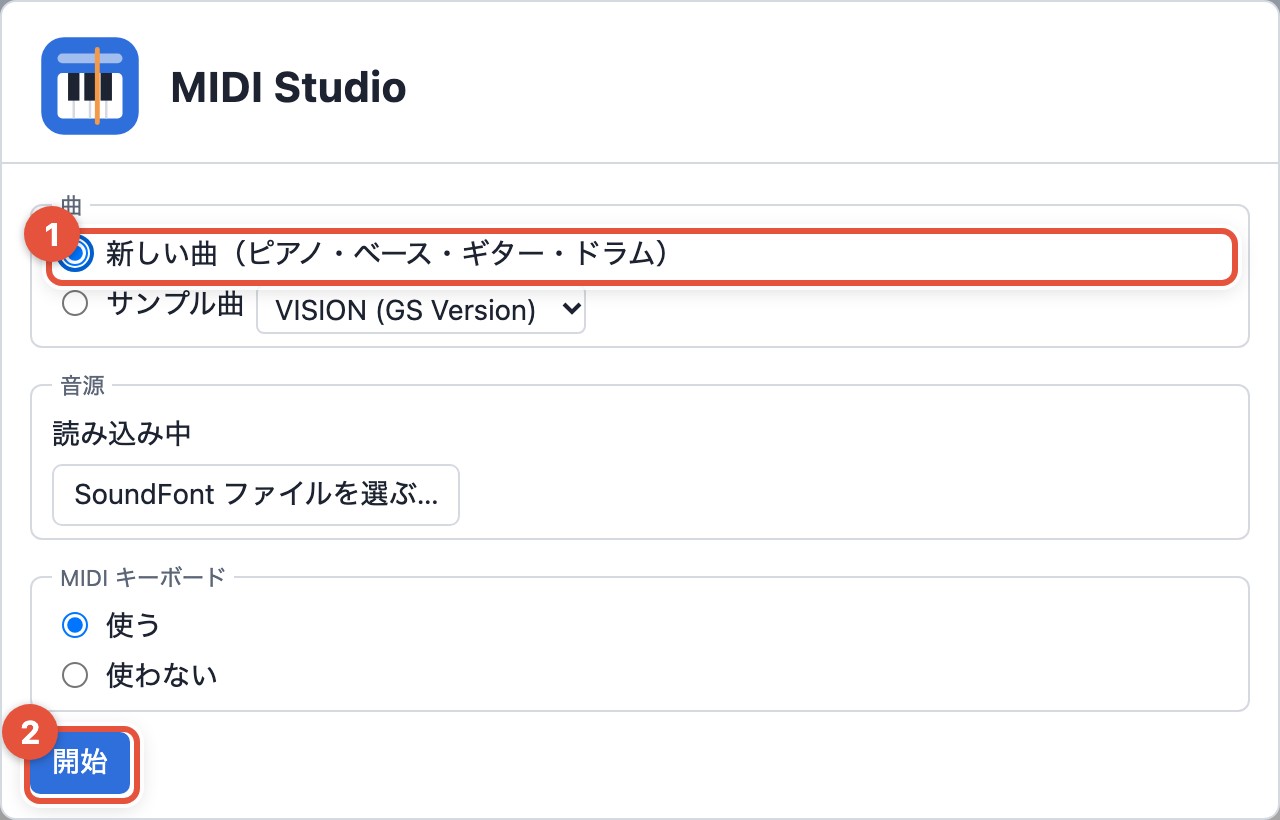
- 起動ダイアログで「新しい曲」を選び、「開始」。ピアノ・ベース・ギター・ドラムの 4 トラックが並びます(まず完成した曲を聴きたいときは「サンプル曲」)。
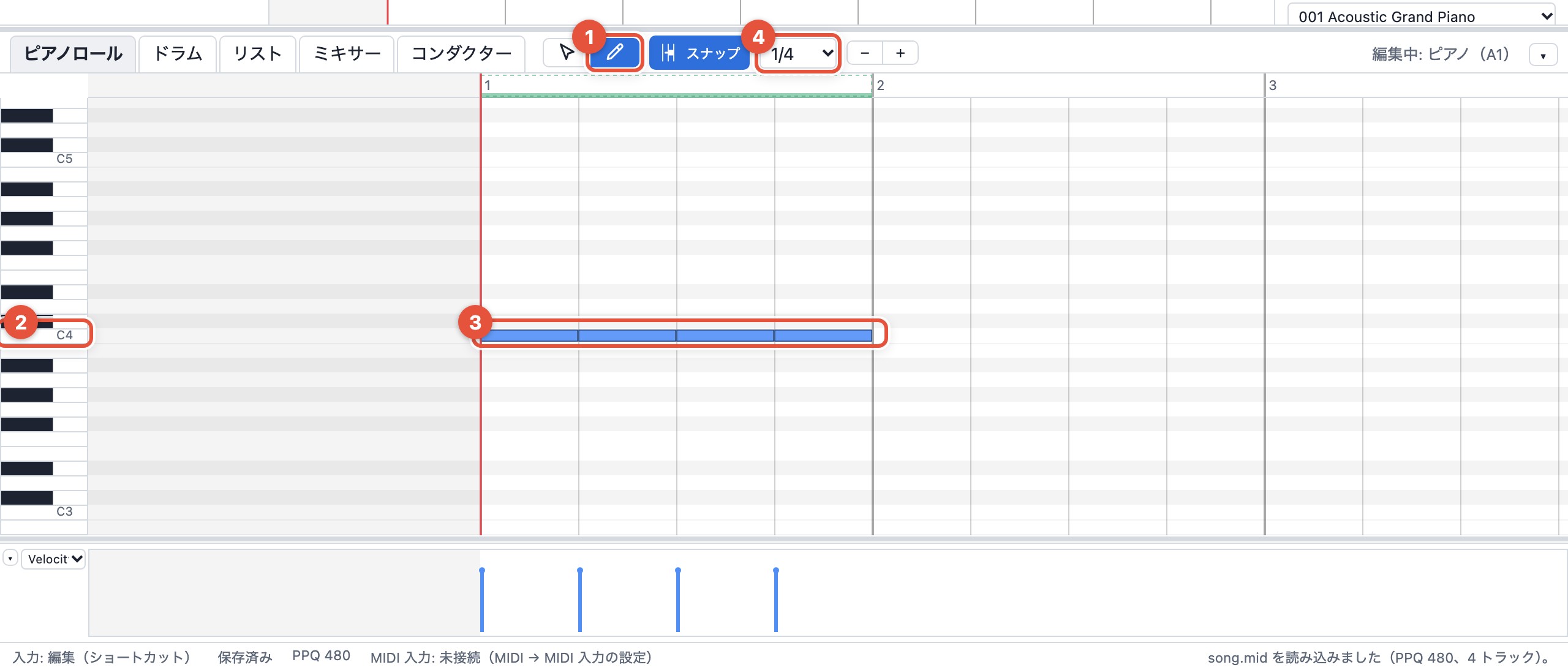
- トラックビューで「ピアノ」をクリックして選びます。下のエディターが「ピアノロール」になっていることを確かめます。
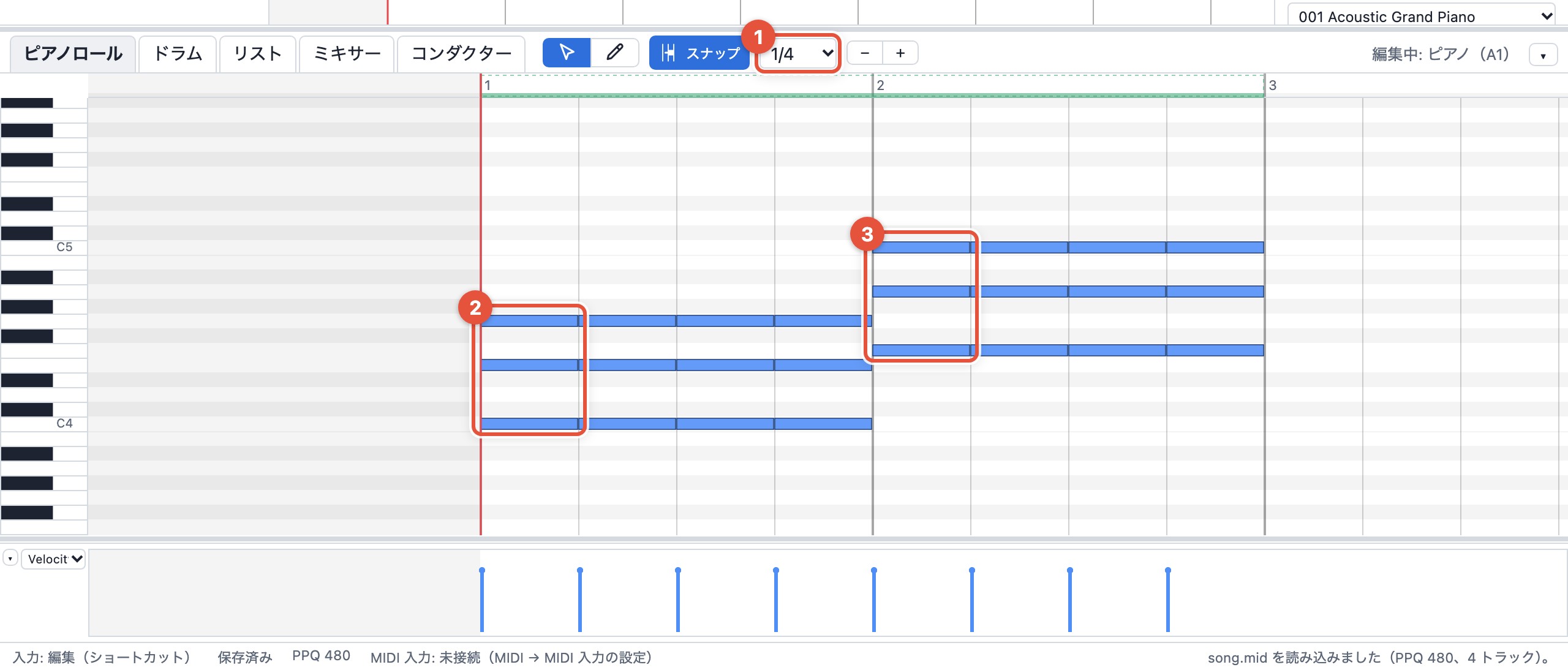
- エディターの上にある編集グリッド(最初は「1/16」)を 1/4 にします。クリックで置くノートの長さは、このグリッドの長さになります。
- P で描画ツールにし、左の鍵盤で C4 の段の、1 小節目の先頭をクリック。4 分音符が 1 つ置かれます。
- 同じ段で右に 3 つ、続けて置きます。1 小節が 4 分音符 4 つで埋まります(クリックしたままドラッグすると長さを伸ばせますが、ここでは伸ばしません)。
- Space で再生。もう一度 Space で止まり、Enter で先頭に戻ります。
ノートを動かすには V で選択ツールにして中央をドラッグ、消すには選んで Delete。置く場所はグリッドに吸い付きます(スナップ)。
2. リズムを足す
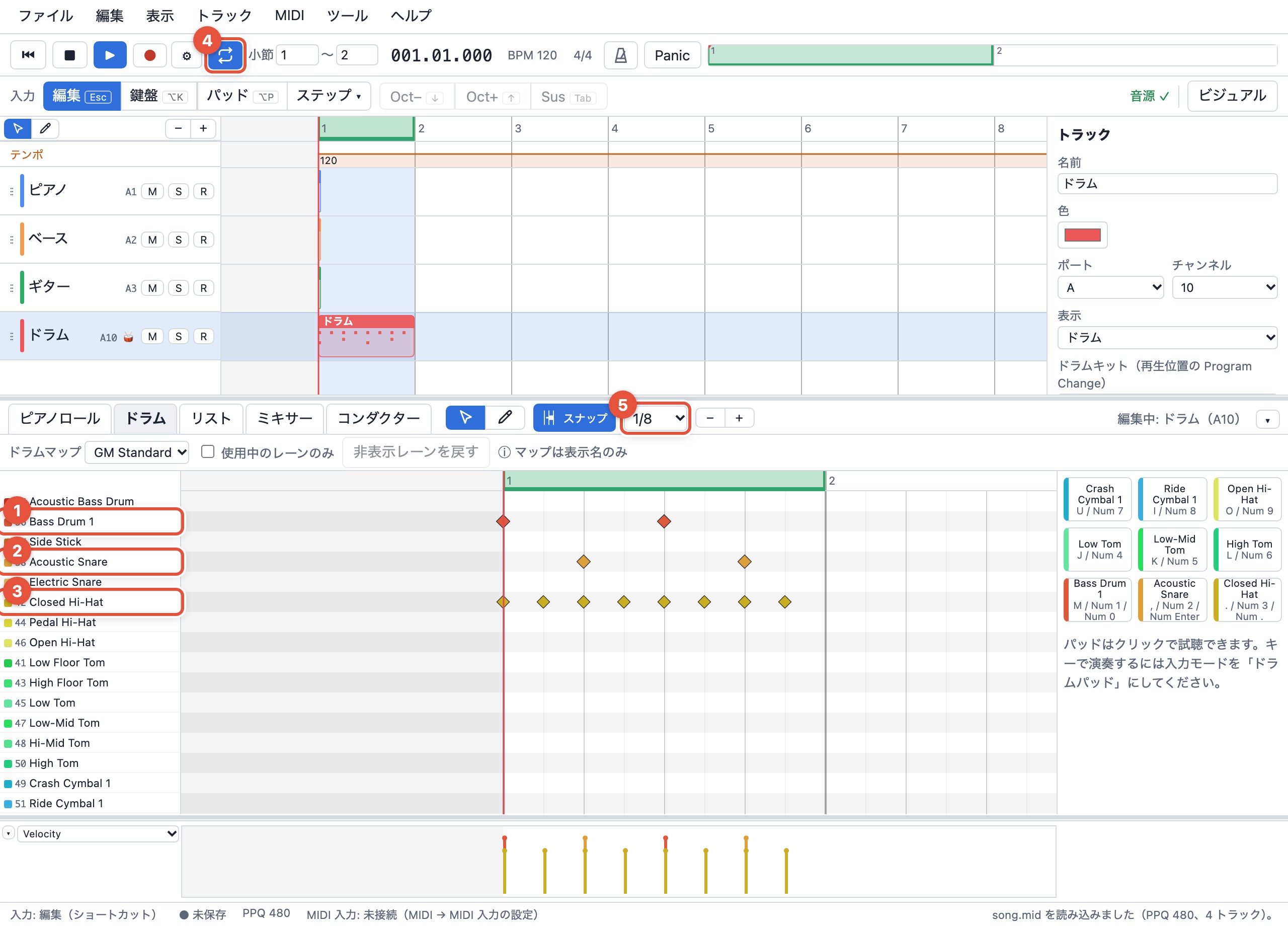
- トラックビューで「ドラム」を選びます。エディターが「ドラム」になり、楽器名のレーンが並びます。
- 編集グリッドを 1/8 にします(ハイハットを 8 分音符で置くため)。
- Bass Drum 1 のレーンで 1 拍目と 3 拍目をクリック、Acoustic Snare のレーンで 2 拍目と 4 拍目をクリック。
- Closed Hi-Hat のレーンで 8 分音符ごと(1 小節に 8 つ)にクリック。
- L でループを ON にし、Space。1 小節目が繰り返し鳴ります。ループの範囲はトランスポートの「小節」の数値か、ルーラーの端をドラッグして変えられます。
ドラムは音の高さが楽器の違いになります(C1 = Bass Drum、D1 = Snare……)。これが 10 チャンネルの決まりです。右のパッドをクリックすると音を確かめられます。
3. ベースとコード
- 「ベース」を選び、編集グリッドを 1/4 に戻して、ピアノロールの C2 の段に 4 分音符を 4 つ置きます(1 小節ぶん)。
- 「ピアノ」に戻り、1 章で置いた 4 つのノートそれぞれの上に、E4 と G4 を置きます(1 拍につき C4・E4・G4 の 3 つ、合計 12 個)。C・E・G が同時に鳴ると C のコード(ドミソ)です。
- 2 小節目を作ります。ピアノロールをクリックしてから Ctrl+A で 1 小節目のノートをすべて選び、Ctrl+D で複製。同じものが 2 小節目に置かれ、選ばれた状態になります。そのまま ↑ を 5 回押すと 5 半音上がり、F4・A4・C5(F のコード)になります。
- ベースも同じです。「ベース」を選び、ピアノロールをクリックしてから Ctrl+A → Ctrl+D → ↑ を 5 回で、2 小節目が F2 になります。
- ドラムも 2 小節にします。「ドラム」を選び、Ctrl+A → Ctrl+D。2 章で作った 1 小節のパターンが 2 小節目にも入ります(↑ は押しません)。
- トランスポートの「小節」の右側の数を 3 にします(1 〜 3 で、1・2 小節目を繰り返し)。Space。C → F と進むだけで曲らしくなります。
ノートを選んで Ctrl+C → 再生位置を動かして Ctrl+V で貼り付け、Ctrl+D で複製(選んだ範囲のすぐ後ろに)。↑↓ で半音、Shift+↑↓ でオクターブ移動します。
4. 音色とテンポ、音量
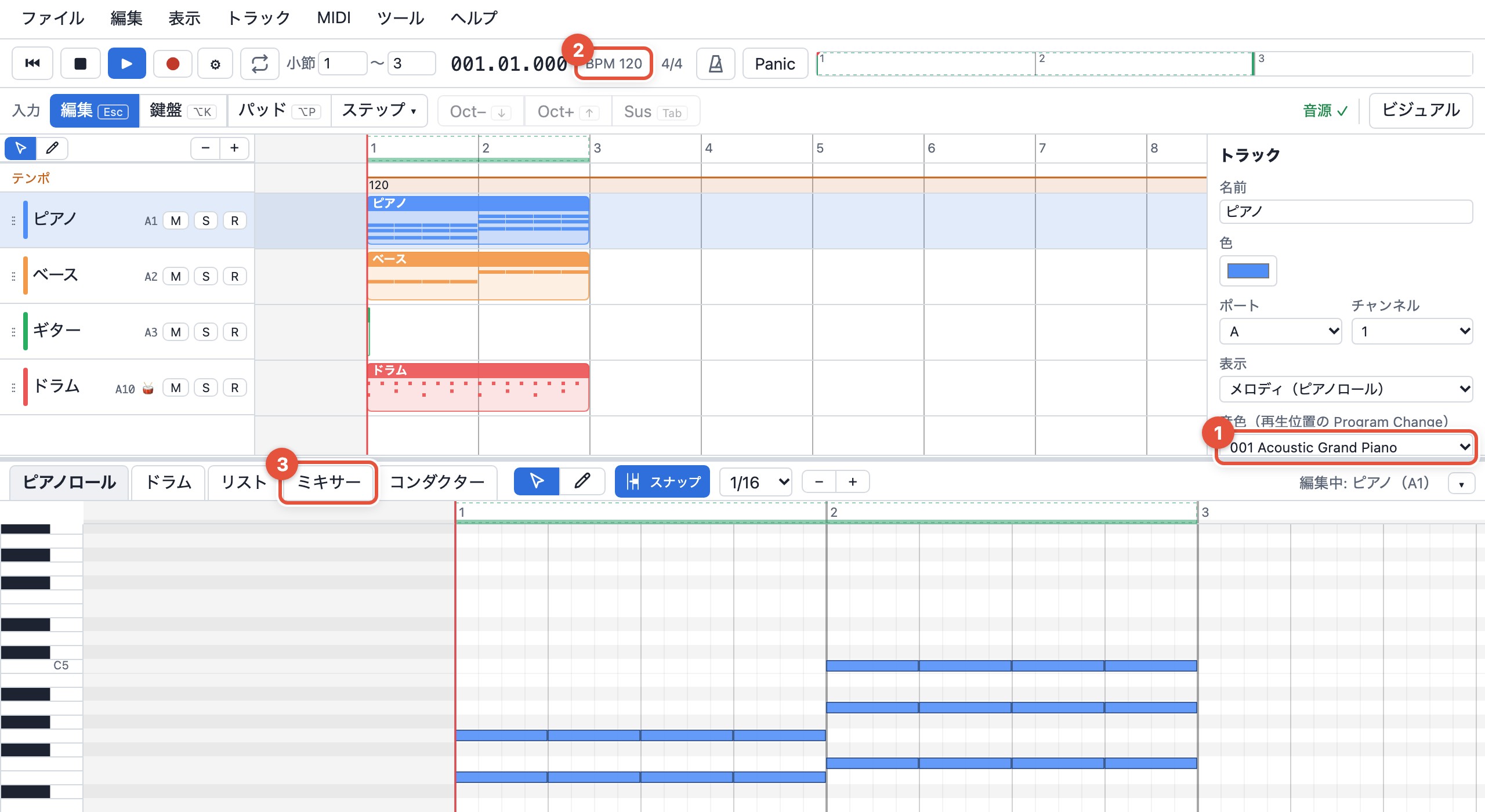
- 音色: トラックを選び、右のインスペクターの「音色」から選びます。ピアノを Electric Piano 1 に、ギターを String Ensemble 1 にすると雰囲気が変わります(ギターはまだノートが無いので鳴りませんが、あとで弾くときのために選んでおきます)。
- テンポ: トランスポートの BPM をクリックして数値を入れます。120 がふつう、90 でゆったり、140 で速め。曲の途中で変えるときはコンダクターで。
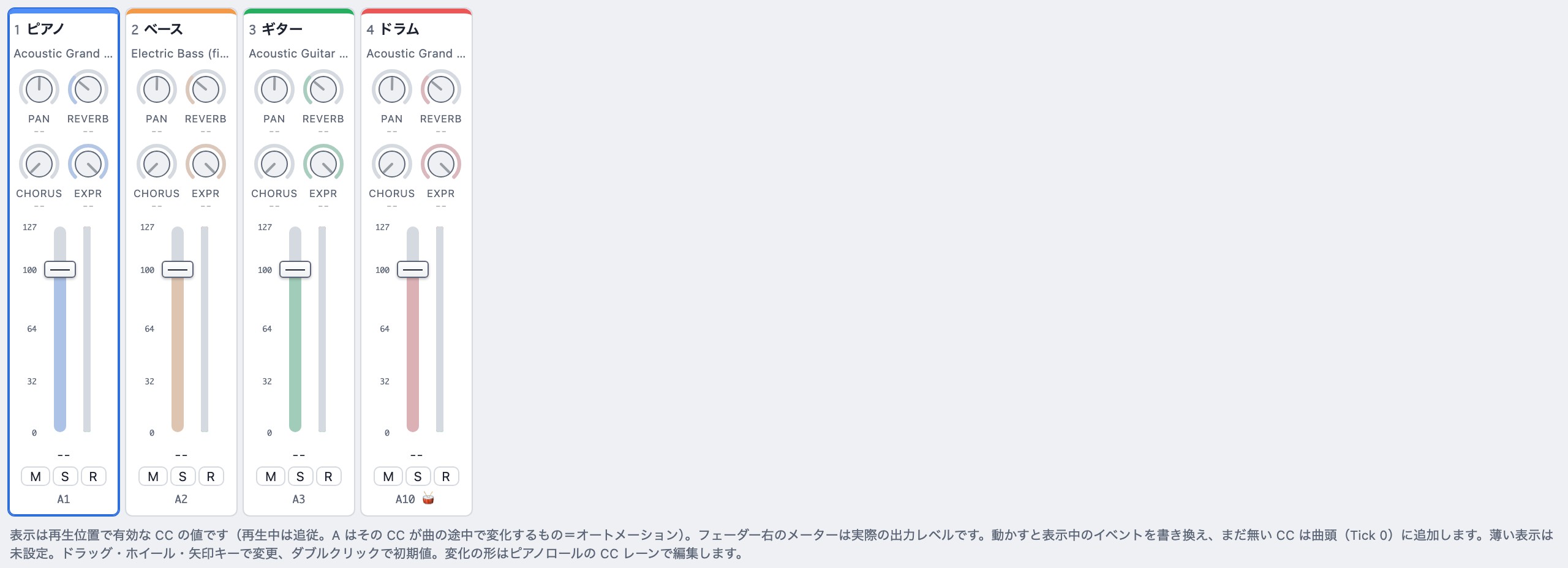
- 音量と左右: 「ミキサー」タブで Volume と Pan を動かします。再生しながら動かせます。
音色は曲の先頭に Program Change として、音量は CC として保存され、MIDI ファイルにも入ります。
5. 弾いて入れる
クリックで置くほかに、キーボードを楽器にして弾けます。
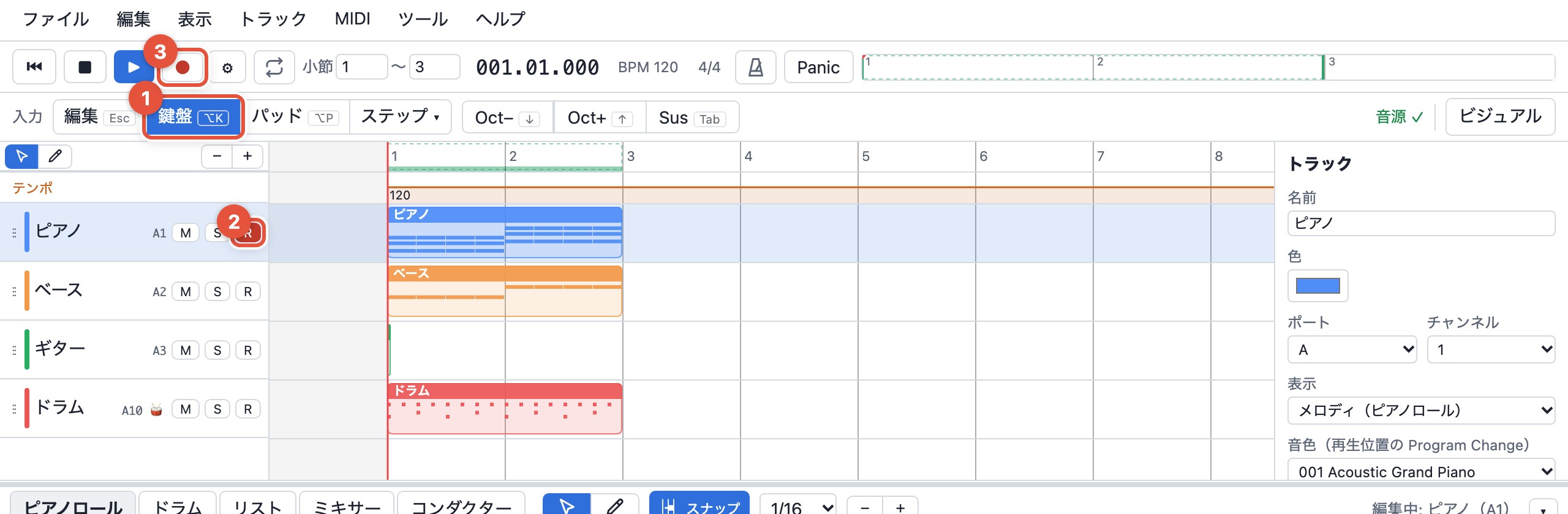
- Alt+K で入力モードを「鍵盤」に。下段 Z〜M が C4〜B4、上段 Q〜I がその 1 オクターブ上。↑↓ でオクターブを変えます。
- 「ピアノ」の R(録音待機)を押し、R で録音開始。カウントイン 1 小節のあと、弾いた音がそのまま入ります。R で停止。
- タイミングがずれたら、ノートを選んで Q。編集グリッドに揃います(クオンタイズ)。
- Esc で編集モードに戻ります。鍵盤モードの間は 1 文字のショートカットが音になるので注意。
MIDI キーボードがあれば起動ダイアログで「使う」を選ぶだけで同じことができます。ドラムは Alt+R の「パッド」モードで。
6. 曲の形にする
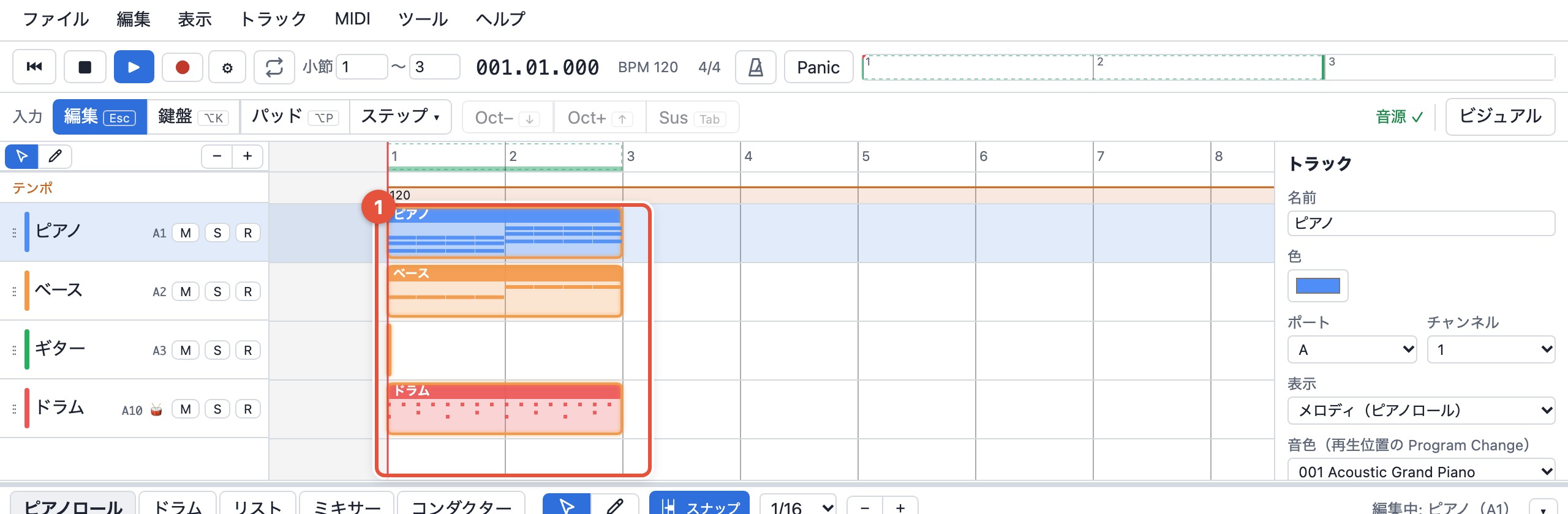
- 2 小節できたので、これを 4 回並べて 8 小節にします。トラックビューで、クリップの無い空いているところ(たとえばドラムの下)から左上へドラッグすると、ピアノ・ベース・ドラムのクリップをまとめて選べます(ギターにはまだノートが無いので、クリップもありません)。Ctrl+D で、そのすぐ後ろに複製されます。複製されたクリップが選ばれた状態になるので、続けて Ctrl+D をあと 2 回押せば 8 小節です。1 つだけなら Alt++ドラッグでも複製できます。
- 変化をつけたい場所だけノートを変えます。ベロシティを変えると強弱がつきます(ピアノロール下の Velocity レーンをドラッグ)。
- 機械的すぎると感じたら、ノートを選んで 編集 › ノート › ヒューマナイズ…。位置と強さが少しだけ揺れます。
- マーカー(トラックビューのマーカー行の右クリック、またはコンダクター)で Intro / A / B と名前を付けておくと迷いません。
ここまでで、C と F のコードが交互に 4 回、8 小節の曲になっています。
7. 保存と書き出し
- Ctrl+S でブラウザに保存。次に開いたとき起動ダイアログから続きを選べます。
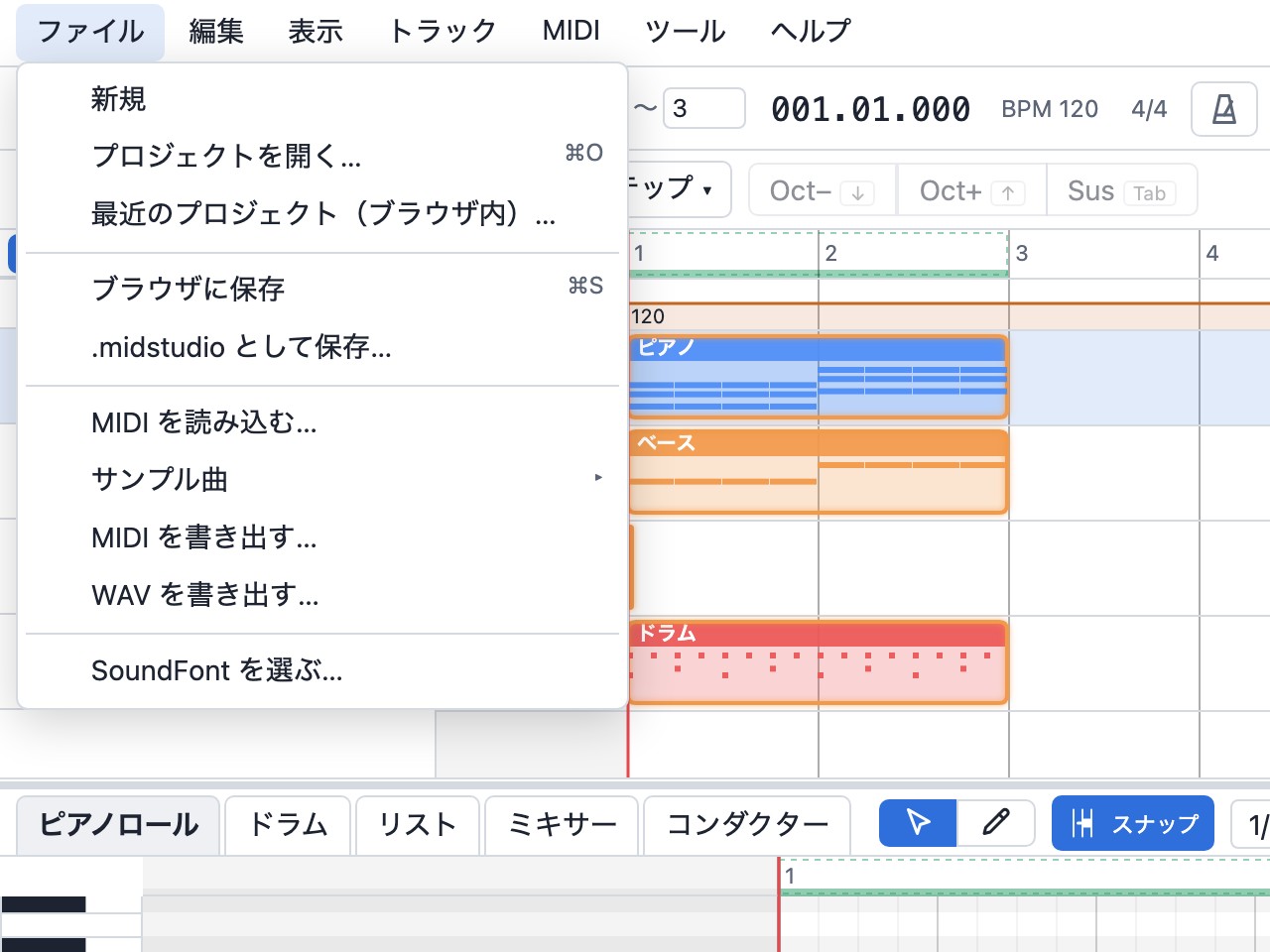
- ファイルとして残すなら ファイル › .midstudio として保存…。他のソフトに渡すなら MIDI を書き出す…(.mid)。
- 音として聴かせたいときは WAV を書き出す…。
ブラウザの中のデータは、そのブラウザのサイトデータを消すと一緒に消えます。大事な曲はファイルにも残してください。
次に
- ファイル › サンプル曲 で VISION や Merry X'mas For You! を開くと、20 トラックを超える曲の作りが見えます。手元の .mid は ファイル › MIDI を読み込む… で。
- 数値で正確に入れたいときは「リスト」タブ。レコンポーザ流の MEAS / STEP / NOTE / ST / GT / VEL で、PC キーボードだけで打ち込めます。
- T のビジュアルモードで、再生しながら全トラックを眺められます。
- 細かい操作はヘルプ(F1)に、GS 音源の SysEx はヘルプの「GM / GS」にまとめています。